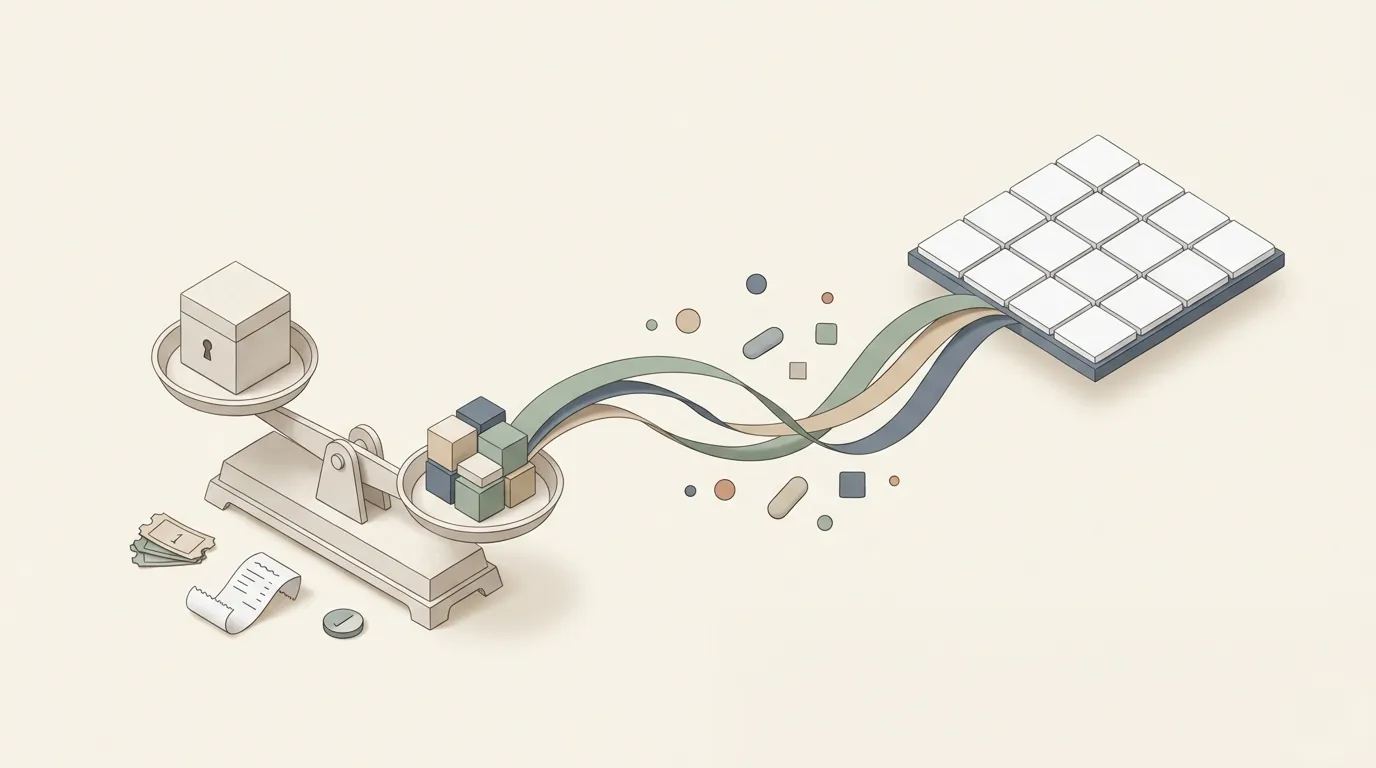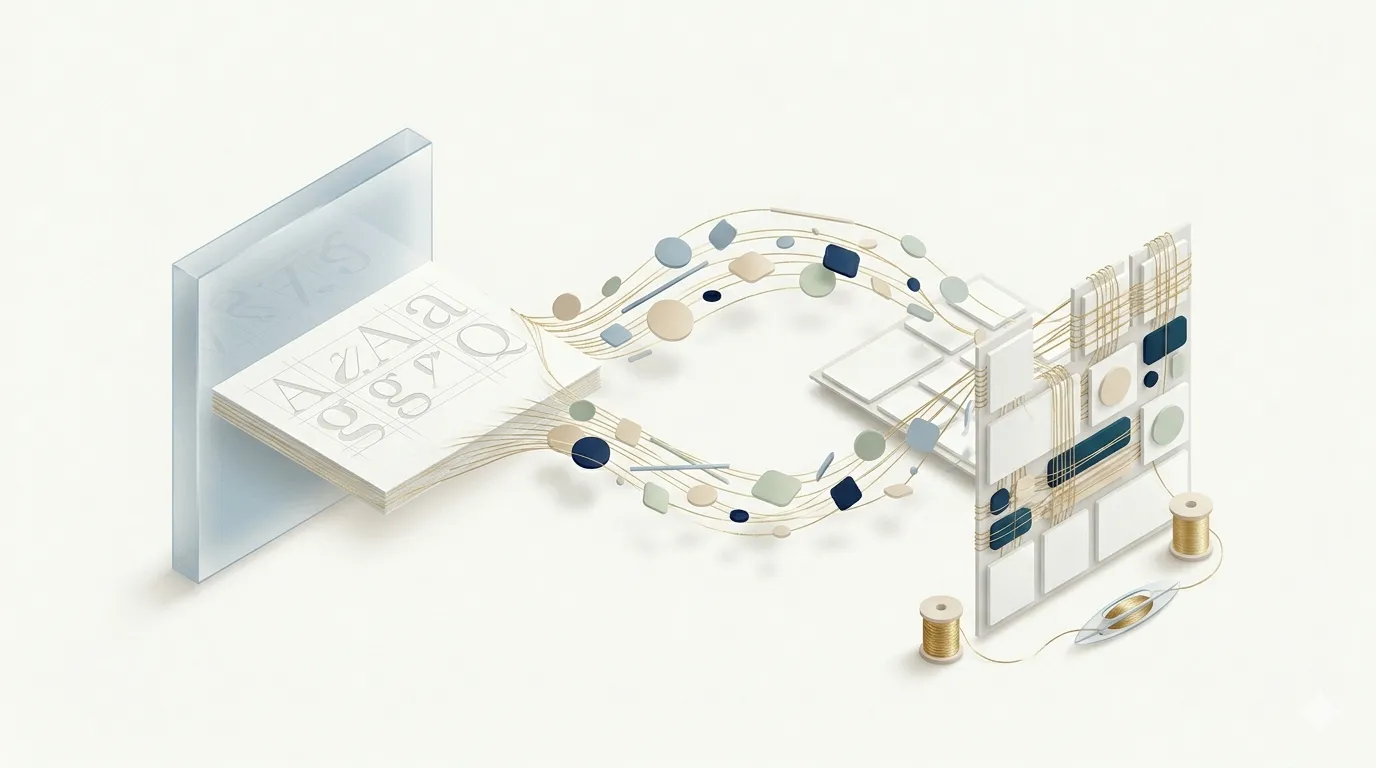
SquarespaceからWordPressへの移行を調べていると、SquarespaceのXMLエクスポートが「途中までしかカバーしない」という壁に最初にぶつかります。固定ページ、ブログ記事、基本的なコンテンツは移行できます。しかしデザイン — 何時間もかけて整えたフォント、カラー、セクション構成、レイアウト — は対象外です。これがSquarespaceからWordPressへの移行で誰もが直面する核心の問題で、ほとんどのガイドはここを曖昧にしたまま進めます。
このガイドはそこを直球で扱います。SquarespaceのXMLが実際にエクスポートする内容、2026年に現実的な3つの移行パス、ステップごとの作業手順、そして検索順位を守るためのSEOリダイレクト設定まで網羅します。デザイナーがポートフォリオを移すケースでも、制作会社がクライアントを移行するケースでも、最後まで読めば完全なプレイブックを手にできます。
対象読者: デザイン自由度、コスト削減、SEO強化、Squarespaceにない機能を理由にWordPressへ移行したいデザイナー・フォトグラファー・EC運営者・制作会社の方。
この記事の要点
- SquarespaceのXMLエクスポートは固定ページ、投稿、コメント、基本コンテンツをカバーしますが、デザイン、カスタムCSS、フォント、セクションレイアウトは対象外です。
- 2026年の現実的な3つの移行パス:XML取り込み+手動再構築、インポータープラグイン、AI自動変換(稼働中のSquarespace URLを読み込み)。
- SquarespaceのURLは
/s/page-nameや/blog/post-nameの独特なパターン。リダイレクト設定を省略すると、SEO評価が一夜で消えます。 - WordPressの総保有コストは、Squarespace Businessプランと比べて2年間で40〜60%低くなるのが標準的。
- AI変換サービスはデザインファイルのエクスポート不要で、Squarespaceのデザインをピクセルパーフェクトに再構築できます。
- 10〜30ページの一般的なSquarespaceサイトであれば、キックオフから公開まで1〜3週間が目安。
1. SquarespaceからWordPressに移行する理由
Squarespaceは、洗練されたテンプレート、整ったデザインデフォルト、簡易ECなど得意な領域があります。それでも移行する理由はだいたい決まっています。
- デザインの天井。 Squarespaceのデザインシステムはテンプレートに固定されています。プラットフォームが公開している変数やデザイン調整の枠を超えると、エディターと戦うカスタムCSSハックが必要になります。
- プラグイン/機能の限界。 Squarespaceのアプリは、WordPressの7万以上のプラグインに比べて少ない。専門的な会員制、本格LMS、多言語サイト、複雑なECは早晩限界に当たります。
- 総コスト。 Squarespaceプランは月額$16〜$65(約2,400〜9,500円)でスケールに応じて段階的に上がります。マネージドWordPressホスティングは月額$15〜$45(約2,200〜6,700円)でスケールペナルティなし。
- SEOの深さ。 Squarespaceの基本SEO機能は十分ですが上限あり。robots.txt編集不可、スキーマ制御の限定、ページ単位のcanonical調整不可。WordPress+Yoast / Rank Math のほうがツールとして深い。
- ベンダーロックイン。 Squarespaceサイトは他のプラットフォームへ「そのまま」移行できません。WordPressはホスト間で午後半日で移動できます。
引き換え:WordPressは保守(プラグイン更新、バックアップ、セキュリティ)が継続的に発生します。マネージドホスティングを使えば大半は自動化されます。
2. SquarespaceのXMLエクスポートの中身
作業を始める前に、現実をはっきりさせます。Squarespace 7.1は「設定 → 詳細設定 → インポート/エクスポート」からXMLエクスポートを提供します。
XMLエクスポートに含まれる:
- ブログ記事(本文、基本書式、日付)
- 標準ページ
- レイアウトページ
- ギャラリー(画像は再アップが必要なことあり)
- Squarespace側で設定したページリダイレクト
XMLエクスポートに含まれない:
- サイトデザイン(テンプレート、カスタムCSS、フォント、カラーパレット)
- セクションレイアウト(ページの実際のビジュアル構造)
- インデックスページやグリッドページ
- アルバムページ
- 下書き
- オーディオブロック、埋め込み、コードブロック(一部のみ)
- Squarespace Commerceの商品(別途CSVエクスポート)
- フォーム送信データ、メンバーデータ
つまりWixと同様、SquarespaceからWordPressへの移行は実質**「再構築+コンテンツ取り込み」**です。次の3パスは、その「再構築」をどう扱うかの違いです。
3. SquarespaceからWordPressへ移行する3つの方法
3-1. XMLエクスポート+手動再構築
SquarespaceのXMLをエクスポートしてWordPressに取り込み、デザインはテーマ+ページビルダーで手動再構築する方法。
- やり方: SquarespaceのXMLをダウンロード。WordPress標準のSquarespaceインポーター(ツール → インポート → Squarespace)を使用。Squarespaceテンプレートに近いWordPressテーマを選定。Elementor、Bricks、GeneratePressなどのページビルダーでレイアウトを再現。
- 向いているケース: デザインがシンプルなサイト、もとからリデザイン予定だったサイト、時間のあるDIYユーザー。
- コスト: 自分の時間+月額3,000〜7,500円のホスティング。プレミアムテーマは追加で1万円前後。
- 納期: 20ページサイトで1〜4週間。
3-2. インポータープラグイン(CMS2CMSなど)
専用ツールでより広範なコンテンツ取り込みを実現する方法。
- CMS2CMS — 有料SaaS。デフォルトインポーターより多くのコンテンツ種別を取り込み。
- 得られるもの: メディアや構造を含む、より完全なコンテンツ移行。
- 得られないもの: Squarespaceのデザイン。WordPressテーマは別途必要。
- コスト: ツール7,500〜45,000円+WordPressテーマ。
- 納期: 数日〜1週間。
3-3. AIによる自動変換(Squarespace URLを読み込み)
WP Pro Converter のような専用サービスは、稼働中のSquarespace URLを読み込み、デザインを再現したWordPressテーマを生成します。コンテンツも一緒に移行します。
- 向いているケース: Squarespaceデザインを忠実に維持したいサイト。納期重視のサイト。
- コスト: フリーランス/制作会社の数分の一(最新料金はトップページを参照)。20ページ超はページ数による見積もり。
- 納期: 数時間〜数日。
- 得られるもの: Squarespaceサイトの見た目を再現したWordPressテーマ、編集可能領域、開発者の検証パス込み。
選択早見表:
| パス | コスト | 納期 | 適したケース |
|---|---|---|---|
| XML+手動再構築 | 自分の時間 | 1〜4週間 | DIY、シンプルなデザイン、リデザイン予定 |
| インポータープラグイン | 7,500〜45,000円 | 数日〜1週間 | コンテンツ重視、デザインはテーマで |
| AI変換 | トップページ参照 | 数時間〜数日 | Squarespaceデザインを忠実に維持したい |
4. ステップ・バイ・ステップ:SquarespaceからWordPressへの移行
4-1. Squarespaceサイトの棚卸し
何より先に、
- Squarespaceサイトの全URLを記録
- 固定ページ、ブログ記事、商品、メンバーを集計
- 全フォーム、外部埋め込み、連携、カスタムCSSブロックを一覧化
- 全ページのスクリーンショットを取得(デザイン参照用)
- 現在のSquarespaceプラン、ドメイン、SSLを確認
- Squarespaceのバージョン(7.0 / 7.1)を確認 — エクスポート手順が異なります
4-2. Squarespaceからエクスポート
Squarespace側で:設定 → 詳細設定 → インポート/エクスポート → エクスポート → WordPress形式。
注意:プライマリブログのみがエクスポートされます。複数のブログページがある場合は、それぞれ個別にエクスポートが必要です。Squarespace Commerceの商品は別途CSVエクスポートが必要です。
4-3. WordPressをセットアップ
マネージドWordPressホスティング(Xserver、ConoHa WING、エックスサーバー、Mixhost、Kinsta、WP Engine)を契約してWordPressをインストール。本番ドメイン切り替え前にステージングURLまたはサブドメインで稼働させます。
4-4. 移行パスを選ぶ
セクション3を基準に。最大の判断軸は「Squarespaceのデザインを残したいか」。
4-5. デザインを再構築または導入
- 手動: WordPressテーマを選定。スクリーンショットを参照しながらエディター/ページビルダーで各ページを再構築。
- インポータープラグイン: WordPressテーマを導入後、インポーターでコンテンツ取り込み。
- AI変換: WP Pro ConverterにSquarespace URLを送信、変換結果を確認、生成プラグインをインストール。
4-6. Squarespaceコンテンツを取り込む
WordPress標準のインポーター:
- ツール → インポート → Squarespace → XMLをアップロード
- 投稿、固定ページ、基本コンテンツが取り込まれます
- 必要に応じてアイキャッチ画像とギャラリー画像を再アップロード
- 執筆者情報やカテゴリーを手動修正
4-7. Squarespace Commerceを移行(該当する場合)
ECサイトの場合:
- Squarespace Commerceから商品をCSVエクスポート
- WordPressにWooCommerceを導入
- WooCommerce商品CSVインポーターで取り込み
- 配送、税、決済設定を再構築
- 公開前に実カードでチェックアウトフロー全体をテスト
4-8. フォームを再作成
Squarespaceフォームは移行できません。WordPressフォームプラグインを利用:Contact Form 7、WPForms、Fluent Forms、Gravity Forms。各フォームを手作業で作り直し。
4-9. SEOプラグインをセットアップ
Yoast SEO / Rank Math / SEO SIMPLE PACK のいずれかを導入。ページごとに既存Squarespaceのタイトルタグ・メタディスクリプションをWordPressに転記。
4-10. SEOリダイレクト(セクション6参照)
最重要ステップ。
4-11. テストして公開
DNS切り替え前に、
- 全ページがPC・モバイルで正しく表示されるか確認
- 全フォーム、全リンク、全CTAをテスト
- SSLが有効か確認
- DBバックアップを取得
その後、ドメインを切り替え。新しいサイトマップをGoogle Search Consoleに送信。
5. SquarespaceデザインをWordPressで再現する
Squarespaceテンプレートを丁寧にチューニングしてきたサイトの場合、再構築が最も難しいステップです。3つのアプローチ:
- 似たWordPressテーマを購入。 再現度70〜80%。フォント、色、余白を手動調整。
- ページビルダーでの再構築。 Elementor、Bricks、Diviでスクリーンショットを参照しながらセクションを作成。時間集約的だが柔軟。再現度85〜95%。
- AIによる自動変換。 サービスがSquarespace URLを読み込み、カスタムWordPressテーマを生成。再現度95〜99%、開発者レビュー済み。
ブランドの中核がデザインにあるサイト(ポートフォリオ、写真、デザインスタジオ)の場合、3番目以外は妥協を伴います。
6. SEO:SquarespaceのURLからのリダイレクト
SquarespaceのURLパターンはWordPressのデフォルトと異なります:
- Squarespaceページ:
/s/page-name(または設定により/page-name) - Squarespaceブログ記事:
/blog/post-nameまたは/blog-section-name/post-name - Squarespace商品ページ:
/shop/product-name - Squarespaceギャラリーアイテム:
/galleries/gallery-name
WordPressのデフォルト:
- 固定ページ:
/page-name/ - 投稿:
/post-name/(パーマリンク設定により/blog/post-name/)
すべての旧URLを新URLにマッピングして301リダイレクトを設定します。最も簡単な方法:
- Redirection プラグイン(無料)を導入
- 各Squarespace URLに対し、対応するWordPress URLへのリダイレクトを作成
curl -Iまたはリダイレクトチェッカーツールで301ステータスを確認
Squarespace側で設定済みの内部リダイレクトも「設定 → 詳細設定 → URLマッピング」からエクスポートできます — これらもWordPressに移植してください。
30ページのサイトなら30〜60本のリダイレクトが目安。このステップを飛ばすことが、移行後の順位崩壊の最大の原因です。
その他のSEO必須項目:
- 新しいXMLサイトマップをGoogle Search Consoleに送信
- 新ドメインをSearch Consoleで認証
robots.txtでクロール許可を確認- 公開後30日間はSearch Consoleを毎日チェック
SEO移行のより詳細な対応は、ウェブサイトをWordPressに変換する完全ガイド を参照してください。
7. SquarespaceとWordPressのコスト比較
一般的な小規模事業者サイトの24ヶ月総保有コスト:
| 項目 | Squarespace Business | WordPress(マネージドホスティング) |
|---|---|---|
| プラットフォーム/ホスティング | 約4,950円/月 × 24 = 約11万9,000円 | 約3,750円/月 × 24 = 約9万円 |
| ドメイン | 込み | 約2,500円/年 × 2 = 5,000円 |
| SSL | 込み | マネージドホスト込み |
| メール | 約900円/ユーザー/月 | Google Workspace 約900円/ユーザー/月 |
| 有用なアプリ/拡張 | プレミアム拡張 月3,000〜15,000円 | 大半のプラグインが無料、月平均0〜4,500円 |
| EC(該当する場合) | 下位プランで0〜3%の取引手数料 | WordPress+Stripe / WooCommerceで取引手数料なし |
| 24ヶ月合計 | 約18万〜36万円 | 約10万〜21万円 |
差は2年目以降に複利で広がります。EC案件では取引手数料だけでも差が大きい。
8. 始めるための具体的な3ステップ
- セクション4-1の棚卸しを実行。 全URL、全ページ、全フォーム。どの移行パスでも必要な成果物。
- デザインを残すかどうか決める。 これがセクション3のパス選択を左右します。
- 移行パスを選ぶ。 デザインを忠実に残したいなら、WP Pro Converterを試す。SquarespaceのURLを送信するだけで、変換後のWordPress版を確認できます。
9. WP Pro Converterについて
WP Pro Converterは、ウェブサイトを完全に機能するWordPressテーマに変換するAI搭載サービスです。元のデザインをピクセルパーフェクトに保持します。日本・大阪を拠点とするクリエイティブスタジオUtsuboによって構築されました。最新のプラン・料金はトップページを参照してください。
10. SquarespaceからWordPressへ移行を始めましょう
Squarespaceのデザインの天井と戦う必要はもうありません。WordPress版を編集可能なコンテンツ込みで、数日で納品します。
メール: contact@utsubo.co
SquarespaceからWordPressへの移行チェックリスト
- Squarespaceサイトの全URLを記録
- 固定ページ、ブログ記事、商品の数を集計
- 全フォームと連携を文書化
- 全ページのスクリーンショットを取得(デザイン参照用)
- Squarespaceのバージョン(7.0/7.1)を確認
- Squarespace XMLをエクスポート
- Squarespace Commerceの商品をCSVエクスポート(該当する場合)
- マネージドWordPressホスティングを契約
- ステージングURLでWordPressをインストール
- 移行パスを決定(手動/インポーター/AI)
- デザインを再構築または導入
- Squarespace XMLをWordPressに取り込み
- WooCommerce商品を移行(該当する場合)
- 画像とギャラリーを再アップロード
- 全フォームを再作成
- Yoast SEO / Rank Math / SEO SIMPLE PACK を導入
- タイトルタグとメタディスクリプションをページごとに引き継ぎ
- 全Squarespace URLに対して301リダイレクトを設定
- 新しいXMLサイトマップを生成
- 実機モバイルでテスト
- DBバックアップを取得
- DNSを新WordPressサイトに切り替え
- サイトマップをGoogle Search Consoleに送信
- 公開後30日間はSearch Consoleを毎日監視
よくあるご質問
SquarespaceサイトをWordPressに移行してもコンテンツは失われませんか?
テキストコンテンツについては失われません。SquarespaceのXMLエクスポートで固定ページ、投稿、基本コンテンツが移行できます。デザイン、カスタムCSS、フォント、セクションレイアウトは移行対象外で、これらは手動、ページビルダー、または稼働中のSquarespace URLを読み込むAI変換で再構築します。
SquarespaceからWordPressへの移行にはどれくらいかかりますか?
パスにより数時間〜数週間。AI変換は数時間〜数日、インポータープラグインは数日〜1週間、20ページサイトの手動再構築は通常1〜4週間。SEO設定とリダイレクトには、どのパスでも追加で1〜2週間を見込みます。
SquarespaceからWordPressに移行するとSEOが落ちますか?
リダイレクトを省略した場合のみ落ちます。すべてのSquarespace URLから新WordPress URLへの301リダイレクトを設定し、既存のタイトルタグとメタディスクリプションを引き継ぎ、新しいサイトマップを送信。正しく行えば、ほとんどのサイトは30〜60日以内に順位を回復または改善します。
SquarespaceのデザインをWordPressで再現できますか?
可能ですが、相応の手間がかかります。ページビルダーでの手動再構築で85〜95%、AIによる自動変換で95〜99%(カスタムテーマとして)の再現度。Squarespaceはデザインファイルを公開していないため、単純な「エクスポート→インポート」では実現できません。
SquarespaceからWordPressへの移行コストはいくらですか?
DIYは自分の時間+ホスティング月3,000〜7,500円。インポータープラグインは7,500〜45,000円の単発費用が追加。AI変換サービスはフリーランス/制作会社の数分の一(最新料金はトップページを参照)。フリーランスへのカスタム再構築依頼は15万〜50万円。
SEOではWordPressがSquarespaceより優れていますか?
WordPressはSEOの制御範囲が広く、robots.txtフルアクセス、詳細なスキーマ、内部リンク設計、プラグインエコシステム(Yoast、Rank Math)の深さ、適切なホスティング下でのページ速度、いずれも優位。SquarespaceのSEO機能は基本的なニーズには十分ですが天井があります。コンテンツ重視・競合キーワード狙いのサイトでは通常WordPressが有利です。
Squarespaceで取得したドメインをWordPressに移せますか?
可能です。Squarespaceで取得したドメインは、お名前.com、ムームードメイン、Cloudflare、Namecheapなどのレジストラへ移管できます。あるいはDNSレコードをWordPressホスト側に向けるだけでも切り替えられます。ドメインそのものは可搬です。